Tampilkan postingan dengan label Android. Tampilkan semua postingan

Minggu, 28 September 2025

Fitur Tersembunyi Android untuk Pengguna Lanjutan

Fitur Tersembunyi Android untuk Pengguna Lanjutan

Android dikenal sebagai sistem operasi yang fleksibel dan kaya fitur. Selain fungsi dasar seperti telepon, pesan, dan aplikasi media sosial, Android sebenarnya menyimpan banyak fitur tersembunyi yang jarang digunakan oleh pengguna umum. Fitur-fitur ini dapat meningkatkan produktivitas, menghemat waktu, dan bahkan memberi pengalaman baru dalam menggunakan smartphone. Artikel ini dipublikasikan oleh SSON.BIZ.ID – Smart Social Online Network untuk mengulas berbagai fitur tersembunyi Android yang bermanfaat bagi pengguna tingkat lanjut.

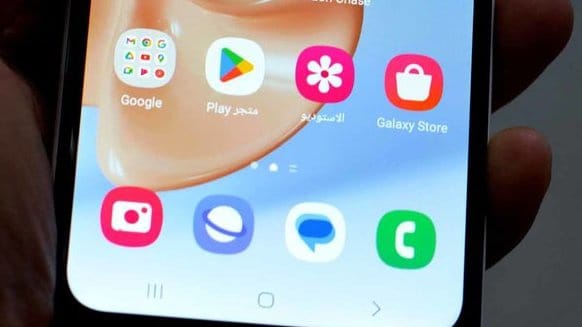
Gambar: Fitur tersembunyi Android yang jarang diketahui pengguna.

Mode Pengembang (Developer Options)

Salah satu fitur tersembunyi yang paling populer adalah Developer Options. Untuk mengaktifkannya, buka menu Settings → About Phone → tekan Build Number tujuh kali hingga muncul notifikasi. Di dalam Developer Options terdapat banyak pengaturan, mulai dari USB Debugging, animasi sistem, hingga batas proses background. Fitur ini sangat membantu bagi pengguna yang ingin mengoptimalkan kinerja perangkat.

Gestur dan Pintasan Khusus

Banyak ponsel Android mendukung gestur tersembunyi untuk mempercepat akses. Misalnya, menggambar huruf tertentu di layar mati untuk membuka aplikasi kamera, atau mengetuk layar dua kali untuk membangunkan perangkat. Beberapa produsen menambahkan fitur pintasan unik, seperti mengetuk punggung ponsel untuk mengambil screenshot atau mengakses aplikasi tertentu. Mempelajari pintasan ini dapat membuat penggunaan lebih efisien.

Fitur Developer Options menyimpan banyak fungsi lanjutan.

Pengelolaan Aplikasi dan Izin

Android memungkinkan pengguna untuk mengatur izin aplikasi secara detail. Misalnya, Anda bisa membatasi akses lokasi hanya saat aplikasi digunakan, atau menolak izin kamera pada aplikasi tertentu. Dengan mengatur izin aplikasi, Anda bisa menjaga privasi sekaligus menghemat daya baterai. Fitur ini sering terlewatkan padahal dampaknya sangat besar pada keamanan data pribadi.

Mode Split Screen

Fitur multitasking ini memungkinkan dua aplikasi berjalan bersamaan di layar. Contohnya, Anda bisa menonton video YouTube sambil membuka aplikasi catatan. Untuk menggunakannya, buka Recent Apps, lalu tekan ikon aplikasi dan pilih Split Screen. Tidak semua aplikasi mendukung mode ini, tetapi bagi aplikasi yang kompatibel, fitur ini sangat meningkatkan produktivitas.

Pengaturan Baterai Adaptif

Sejak Android Pie, Google memperkenalkan fitur Adaptive Battery. Fitur ini menggunakan kecerdasan buatan untuk mempelajari pola penggunaan aplikasi dan membatasi aplikasi yang jarang dipakai agar tidak menguras baterai. Hasilnya, daya tahan baterai bisa lebih panjang tanpa perlu pengaturan manual.

Kesimpulan

Android menyimpan banyak fitur tersembunyi yang dapat meningkatkan pengalaman pengguna, mulai dari Developer Options, gestur, kontrol izin aplikasi, hingga mode multitasking dan baterai adaptif. Bagi pengguna tingkat lanjut, fitur-fitur ini membuka lebih banyak kemungkinan untuk menyesuaikan perangkat sesuai kebutuhan. Dengan memanfaatkannya, Android bukan hanya perangkat komunikasi, tetapi juga alat kerja dan hiburan yang lebih cerdas.


Artikel Terkait

⬅️ Sebelumnya: Panduan Update Android ke Versi Terbaru

➡️ Selanjutnya: Tips Mengoptimalkan Android untuk Performa Maksimal

Sabtu, 27 September 2025

Panduan Update Android ke Versi Terbaru

Panduan Update Android ke Versi Terbaru

Sistem operasi Android terus berkembang dengan pembaruan yang membawa fitur baru, peningkatan keamanan, dan perbaikan bug. Melakukan update Android ke versi terbaru adalah langkah penting agar smartphone tetap optimal, aman, dan kompatibel dengan aplikasi terkini. Sayangnya, banyak pengguna yang masih mengabaikan update karena dianggap merepotkan atau takut membuat perangkat menjadi lambat. Artikel ini dipublikasikan oleh SSON.BIZ.ID – Smart Social Online Network sebagai panduan lengkap melakukan update Android dengan benar.

Gambar: Panduan update Android ke versi terbaru.


Mengapa Harus Update Android?

Ada beberapa alasan mengapa update Android sangat penting. Pertama, update membawa patch keamanan untuk melindungi perangkat dari ancaman malware. Kedua, update sering kali menambahkan fitur baru yang membuat pengalaman penggunaan lebih menyenangkan. Ketiga, update juga memperbaiki bug atau masalah teknis yang ada di versi sebelumnya. Dengan rutin memperbarui sistem, Anda memastikan perangkat berjalan lebih stabil.

Langkah-Langkah Update Android

  1. Buka menu Settings atau Pengaturan.
  2. Scroll ke bawah dan pilih Software Update atau System Update.
  3. Tekan tombol Check for Updates untuk mengecek ketersediaan versi terbaru.
  4. Jika tersedia, klik Download and Install.
  5. Tunggu hingga proses selesai, lalu restart perangkat.
Gambar: Proses update Android melalui menu Settings.

Tips Sebelum Melakukan Update

Sebelum melakukan update, pastikan baterai smartphone minimal 50 persen agar perangkat tidak mati di tengah proses. Disarankan menggunakan koneksi WiFi untuk menghindari kuota internet cepat habis. Backup data penting seperti kontak, foto, dan dokumen ke Google Drive untuk berjaga-jaga jika terjadi masalah. Selain itu, pastikan memori internal cukup tersedia karena file update biasanya berukuran besar.

Masalah yang Sering Muncul Setelah Update

Terkadang, setelah update pengguna mengalami masalah seperti baterai lebih boros atau aplikasi tertentu tidak kompatibel. Hal ini wajar karena sistem baru membutuhkan waktu untuk menyesuaikan. Solusinya adalah membersihkan cache, memperbarui aplikasi ke versi terbaru, atau melakukan reset pabrik jika masalah berlanjut.

Kesimpulan

Update Android ke versi terbaru sangat penting untuk menjaga keamanan, meningkatkan performa, dan menikmati fitur terbaru. Prosesnya sederhana dan bisa dilakukan langsung melalui menu Settings. Dengan persiapan yang tepat dan backup data, update bisa dilakukan dengan aman tanpa khawatir kehilangan informasi penting. Jangan ragu untuk rutin mengecek pembaruan agar smartphone Anda selalu dalam kondisi terbaik.


Artikel Terkait

⬅️ Sebelumnya: Tips Produktivitas Android dengan Aplikasi Bawaan Google

➡️ Selanjutnya: Aplikasi Android Terbaik 2025 untuk Semua Kebutuhan

Tips Produktivitas Android dengan Aplikasi Bawaan Google

Tips Produktivitas Android dengan Aplikasi Bawaan Google

Smartphone Android tidak hanya berfungsi sebagai alat komunikasi, tetapi juga bisa menjadi perangkat produktivitas yang sangat bermanfaat. Salah satu keunggulan Android adalah adanya berbagai aplikasi bawaan dari Google yang sudah terintegrasi dengan sistem. Jika dimanfaatkan dengan baik, aplikasi ini dapat membantu pengguna mengatur jadwal, menyimpan catatan, mengelola file, hingga bekerja lebih efisien. Artikel ini dipublikasikan oleh SSON.BIZ.ID – Smart Social Online Network sebagai panduan lengkap memanfaatkan aplikasi bawaan Google untuk meningkatkan produktivitas sehari-hari.

Google Calendar untuk Mengatur Jadwal


Aplikasi Google Calendar sangat berguna untuk mengatur aktivitas harian, membuat agenda pertemuan, hingga mengatur pengingat. Kalender ini bisa diakses di berbagai perangkat dengan sinkronisasi otomatis. Dengan memanfaatkan fitur notifikasi, pengguna tidak akan melewatkan jadwal penting seperti rapat, ujian, atau kegiatan pribadi.

Google Keep untuk Catatan Cepat

Google Keep memungkinkan pengguna mencatat ide, daftar belanja, atau tugas dalam bentuk teks, gambar, hingga rekaman suara. Keunggulannya adalah kesederhanaan dan integrasi dengan akun Google, sehingga catatan tetap tersimpan dan bisa dibuka kapan saja, baik di smartphone maupun laptop. Fitur label dan warna juga membantu mengorganisasi catatan agar lebih rapi.

Google Drive untuk Penyimpanan Cloud

Google Drive memberikan ruang penyimpanan gratis sebesar 15 GB yang bisa digunakan untuk menyimpan file penting. Dengan Drive, pengguna tidak perlu khawatir kehilangan data karena file tersimpan secara online. Selain itu, dokumen bisa dibagikan ke orang lain hanya dengan tautan, sehingga sangat memudahkan kolaborasi kerja.

Google Docs, Sheets, dan Slides untuk Bekerja

Paket aplikasi produktivitas Google meliputi Docs (pengolah kata), Sheets (pengolah data), dan Slides (presentasi). Aplikasi ini memungkinkan pengguna membuat, mengedit, dan membagikan dokumen langsung dari Android. Semua perubahan tersimpan otomatis di cloud, sehingga aman dan bisa diakses dari perangkat lain.

Gmail untuk Email Profesional

Gmail adalah aplikasi email bawaan yang mendukung sinkronisasi multi-akun. Fitur filter, label, dan integrasi dengan Google Meet membuat Gmail menjadi salah satu aplikasi email terbaik untuk keperluan kerja maupun pribadi. Dengan Gmail, komunikasi menjadi lebih rapi dan profesional.

Tips Maksimalkan Aplikasi Bawaan Google

Untuk memaksimalkan aplikasi Google di Android, pastikan semua aplikasi diperbarui secara berkala melalui Play Store. Aktifkan sinkronisasi akun agar data tetap terhubung di semua perangkat. Gunakan fitur berbagi dan kolaborasi untuk pekerjaan tim. Jangan lupa juga untuk memanfaatkan integrasi antar aplikasi, misalnya menyimpan catatan Google Keep langsung ke Google Docs atau menambahkan agenda dari Gmail ke Google Calendar.

Kesimpulan

Android sudah dibekali dengan berbagai aplikasi bawaan Google yang sangat berguna untuk meningkatkan produktivitas. Mulai dari Google Calendar untuk mengatur jadwal, Google Keep untuk mencatat ide, Google Drive untuk menyimpan file, hingga Google Docs, Sheets, dan Slides untuk bekerja, semua tersedia secara gratis dan mudah digunakan. Dengan memanfaatkan aplikasi-aplikasi ini, pengguna bisa bekerja lebih efisien kapan saja dan di mana saja.


Artikel Terkait

⬅️ Sebelumnya: Menghubungkan Android ke PC atau Laptop dengan Mudah

➡️ Selanjutnya: Panduan Update Android ke Versi Terbaru

Menghubungkan Android ke PC atau Laptop dengan Mudah

Menghubungkan Android ke PC atau Laptop dengan Mudah

Menghubungkan smartphone Android ke komputer adalah hal yang sering dilakukan untuk memindahkan file, melakukan backup, atau sekadar mengisi daya. Ada berbagai metode yang bisa digunakan, mulai dari kabel USB hingga koneksi nirkabel. Artikel ini dipublikasikan oleh SSON.BIZ.ID – Smart Social Online Network sebagai panduan lengkap bagi pemula yang ingin menghubungkan Android ke PC.

šŸ”— Menghubungkan Android ke PC dengan Kabel USB

Gambar: Android dapat dihubungkan ke PC dengan kabel USB maupun koneksi nirkabel.


  1. Sambungkan Android ke PC menggunakan kabel USB.
  2. Pada notifikasi Android, pilih opsi File Transfer (MTP).
  3. Buka File Explorer di PC untuk melihat isi memori Android.
  4. Salin atau pindahkan file sesuai kebutuhan.

šŸ“¶ Menghubungkan Android ke PC Tanpa Kabel

1. Menggunakan Bluetooth

Aktifkan Bluetooth di Android dan PC → lakukan pairing → kirim file melalui menu Share. Cocok untuk transfer file kecil.

2. Menggunakan WiFi

Gunakan aplikasi seperti AirDroid atau ShareIt untuk menghubungkan Android dan PC melalui jaringan WiFi. Metode ini cepat dan praktis tanpa kabel.

3. Menggunakan Google Drive

Upload file dari Android ke Google Drive → buka Drive di PC → download file yang diinginkan. Metode ini juga sekaligus menjadi backup cloud.

⚡ Tips Transfer Data Android ke PC

  • Gunakan kabel USB original agar koneksi stabil.
  • Aktifkan USB Debugging di Developer Options jika koneksi bermasalah.
  • Gunakan WiFi Direct untuk transfer file besar tanpa kabel.
  • Simpan file penting di cloud agar mudah diakses dari perangkat mana pun.

✅ Kesimpulan

Menghubungkan Android ke PC bisa dilakukan dengan berbagai cara, baik menggunakan kabel USB maupun metode nirkabel seperti Bluetooth, WiFi, atau layanan cloud. Pilihlah metode yang paling sesuai dengan kebutuhan Anda, apakah untuk transfer cepat, backup, atau sekadar berbagi file.


šŸ“š Artikel Terkait

⬅️ Sebelumnya: Mengamankan Android dengan PIN, Pola, dan Sidik Jari

➡️ Selanjutnya: Tips Produktivitas Android dengan Aplikasi Bawaan Google

Jumat, 26 September 2025

Cara Mengamankan Android dengan PIN, Pola, dan Sidik Jari

Cara Mengamankan Android dengan PIN, Pola, dan Sidik Jari

Smartphone Android menyimpan banyak data penting, mulai dari foto pribadi, pesan, hingga informasi perbankan. Oleh karena itu, keamanan perangkat menjadi hal yang wajib. Android menyediakan berbagai metode penguncian layar seperti PIN, Pola, dan Sidik Jari untuk melindungi data Anda. Artikel ini dipublikasikan oleh SSON.BIZ.ID – Smart Social Online Network sebagai panduan lengkap cara mengamankan Android dengan mudah.

šŸ”’ Pentingnya Mengamankan Android

Dengan keamanan layar kunci, Anda bisa mencegah akses tidak sah ke smartphone. Jika perangkat hilang atau dicuri, data Anda tetap terlindungi. Selain itu, metode keamanan modern seperti sidik jari juga membuat proses membuka kunci menjadi lebih cepat dan nyaman.

Gambar: Berbagai metode keamanan di Android untuk melindungi perangkat.

šŸ› ️ Cara Mengatur PIN di Android

  1. Buka menu Settings → Security.
  2. Pilih Screen Lock → PIN.
  3. Masukkan 4–6 digit angka yang mudah diingat tapi sulit ditebak.
  4. Konfirmasi PIN lalu aktifkan.

šŸ› ️ Cara Mengatur Pola (Pattern)

  1. Buka Settings → Security.
  2. Pilih Screen Lock → Pattern.
  3. Buat pola dengan menghubungkan titik-titik di layar.
  4. Konfirmasi pola yang sama untuk mengaktifkan.

šŸ› ️ Cara Mengatur Sidik Jari

  1. Buka Settings → Security → Fingerprint.
  2. Ikuti instruksi untuk menempelkan jari pada sensor sidik jari.
  3. Simpan sidik jari hingga sistem mengenalinya dengan baik.
  4. Tambahkan sidik jari cadangan jika perlu.

⚡ Tips Keamanan Android Tambahan

  • Gunakan kombinasi keamanan, misalnya PIN + Sidik Jari.
  • Jangan gunakan PIN sederhana seperti 1234 atau tanggal lahir.
  • Aktifkan fitur Find My Device untuk melacak perangkat hilang.
  • Gunakan kunci aplikasi untuk aplikasi penting seperti WhatsApp atau banking.
  • Rutin perbarui sistem Android untuk mendapatkan patch keamanan terbaru.

✅ Kesimpulan

Android menyediakan beragam metode keamanan mulai dari PIN, pola, hingga sidik jari. Dengan mengaktifkan salah satu atau kombinasi metode tersebut, data pribadi Anda akan lebih aman dari akses tidak sah. Jangan lupa juga untuk memanfaatkan fitur tambahan seperti Find My Device agar keamanan semakin maksimal.


šŸ“š Artikel Terkait

⬅️ Sebelumnya: Cara Backup Data Android ke Google Drive

➡️ Selanjutnya: Cara Menghubungkan Android ke PC atau Laptop

Cara Backup Data Android ke Google Drive

Cara Backup Data Android ke Google Drive

Kehilangan data penting seperti kontak, foto, atau dokumen tentu sangat merugikan. Untungnya, Android memiliki fitur backup ke Google Drive yang memudahkan pengguna menyimpan data secara aman di cloud. Dengan backup, Anda tidak perlu khawatir lagi jika smartphone rusak, hilang, atau harus direset. Artikel ini dipublikasikan oleh SSON.BIZ.ID – Smart Social Online Network sebagai panduan lengkap cara backup data Android ke Google Drive.

☁️ Apa Itu Google Drive?

Google Drive adalah layanan penyimpanan cloud gratis dari Google yang memberikan kapasitas 15 GB untuk setiap akun. Drive bisa digunakan untuk menyimpan foto, video, dokumen, kontak, hingga data aplikasi yang ada di smartphone Android.

šŸ› ️ Cara Backup Data Android ke Google Drive

Gambar: Google Drive sebagai penyimpanan cloud untuk data Android.

1. Aktifkan Backup Otomatis

  1. Buka Settings (Pengaturan) di Android.
  2. Pilih menu System → Backup.
  3. Aktifkan opsi Back up to Google Drive.
  4. Pilih akun Google yang digunakan untuk backup.

2. Backup Foto dan Video

Gunakan aplikasi Google Photos untuk menyimpan foto dan video. Aktifkan fitur Backup dan Sync agar semua media otomatis tersimpan di cloud.

3. Backup Kontak

Masuk ke Contacts → Settings, lalu pilih Sync dengan akun Google. Dengan ini, semua nomor telepon akan aman tersimpan di Drive.

4. Backup Dokumen

Gunakan aplikasi Google Drive untuk mengunggah file dokumen penting. Anda bisa mengaksesnya kembali kapan saja melalui perangkat lain.

⚡ Tips Backup Android

  • Gunakan WiFi saat melakukan backup agar kuota tidak cepat habis.
  • Pastikan kapasitas Google Drive cukup, hapus file yang tidak penting.
  • Gunakan akun Google utama untuk semua sinkronisasi.
  • Cek status backup secara berkala di menu Settings → Backup.

šŸ’” Manfaat Backup Data

  • Melindungi data dari kehilangan permanen.
  • Mudah memindahkan data ke smartphone baru.
  • Dapat diakses dari perangkat lain melalui Google Drive.
  • Meningkatkan keamanan data dengan enkripsi Google.

✅ Kesimpulan

Backup data Android ke Google Drive adalah langkah penting untuk menjaga keamanan file, kontak, foto, dan dokumen. Dengan fitur bawaan Android, proses backup sangat mudah dilakukan dan bisa diatur otomatis. Mulailah melakukan backup secara rutin agar Anda tidak kehilangan data berharga di masa depan.


šŸ“š Artikel Terkait

⬅️ Sebelumnya: Cara Membersihkan Cache Android agar Tidak Lemot

➡️ Selanjutnya: Cara Mengamankan Android dengan PIN, Pola, dan Sidik Jari

Cara Membersihkan Cache Android agar Tidak Lemot

Cara Membersihkan Cache Android agar Tidak Lemot

Berikut ini Cara Membersihkan Cache Android agar Tidak Lemot

Salah satu penyebab smartphone Android terasa lambat adalah menumpuknya file cache. Cache adalah data sementara yang disimpan aplikasi untuk mempercepat proses. Namun, jika terlalu banyak, cache bisa membuat memori penuh dan perangkat menjadi lemot. Artikel ini dipublikasikan oleh SSON.BIZ.ID – Smart Social Online Network sebagai panduan cara membersihkan cache Android agar performa smartphone tetap cepat.

šŸ“Œ Apa Itu Cache?

Cache adalah data sementara yang dibuat oleh aplikasi untuk mempercepat akses. Contoh: saat membuka aplikasi browser, gambar website disimpan sementara agar loading berikutnya lebih cepat. Meski bermanfaat, cache yang menumpuk bisa memperlambat kinerja Android.

šŸ› ️ Cara Membersihkan Cache di Android

Gambar: File cache yang menumpuk membuat Android lebih lambat


1. Melalui Pengaturan Aplikasi

  1. Buka Settings (Pengaturan).
  2. Pilih menu Apps atau Manajemen Aplikasi.
  3. Pilih aplikasi tertentu, misalnya Chrome atau Instagram.
  4. Klik Clear Cache untuk menghapus data sementara.

2. Menggunakan Fitur Storage

Sebagian besar Android menyediakan menu Storage di pengaturan. Di sana Anda bisa menghapus cache dari semua aplikasi sekaligus.

3. Menggunakan Aplikasi Pembersih

Ada banyak aplikasi pihak ketiga seperti CCleaner atau Files by Google yang bisa membantu menghapus cache dengan lebih cepat dan efisien.

⚡ Tips Agar Android Tidak Cepat Lemot

  • Rutin hapus cache minimal seminggu sekali.
  • Hapus aplikasi yang jarang dipakai agar memori lebih lega.
  • Gunakan versi Lite aplikasi populer seperti Facebook Lite atau Messenger Lite.
  • Restart smartphone secara berkala agar sistem lebih segar.

šŸ’” Perbedaan Clear Cache dan Clear Data

Penting untuk membedakan antara Clear Cache dan Clear Data. Clear Cache hanya menghapus data sementara, sedangkan Clear Data akan menghapus semua data aplikasi, termasuk login dan pengaturan. Jadi gunakan Clear Data hanya jika aplikasi bermasalah.

✅ Kesimpulan

Cache memang membantu mempercepat akses aplikasi, tetapi jika dibiarkan menumpuk, bisa membuat Android menjadi lemot. Dengan rutin membersihkan cache melalui pengaturan aplikasi, menu storage, atau aplikasi pembersih, smartphone akan lebih ringan dan nyaman digunakan.


šŸ“š Artikel Terkait

⬅️ Sebelumnya: Cara Menghemat Baterai Android agar Tahan Lama

➡️ Selanjutnya: Cara Backup Data Android ke Google Drive

Rabu, 24 September 2025

Cara Menghemat Baterai Android agar Tahan Lama

Cara Menghemat Baterai Android agar Tahan Lama

Salah satu masalah umum pengguna smartphone adalah baterai yang cepat habis. Padahal, dengan beberapa langkah sederhana, kita bisa membuat baterai Android lebih awet. Artikel ini dipublikasikan oleh SSON.BIZ.ID – Smart Social Online Network sebagai panduan lengkap cara menghemat baterai Android agar tahan lama dan lebih efisien.

šŸ”‹ Penyebab Baterai Android Cepat Habis

  • Terlalu banyak aplikasi berjalan di background.
  • Kecerahan layar terlalu tinggi.
  • Penggunaan data seluler dan GPS berlebihan.
  • Update aplikasi otomatis yang berjalan terus-menerus.
  • Baterai sudah berusia lama dan kualitasnya menurun.
Gambar: Menghemat baterai Android dengan pengaturan sederhana.

⚡ Cara Menghemat Baterai Android

1. Atur Kecerahan Layar

Gunakan mode Auto Brightness atau turunkan kecerahan layar secara manual. Layar adalah salah satu komponen yang paling banyak mengonsumsi daya.

2. Aktifkan Mode Hemat Daya

Hampir semua Android memiliki fitur Battery Saver. Aktifkan fitur ini untuk membatasi aplikasi background dan memperpanjang daya tahan baterai.

3. Matikan Fitur yang Tidak Digunakan

Nonaktifkan WiFi, Bluetooth, GPS jika tidak digunakan. Fitur ini terus mencari sinyal dan menguras baterai.

4. Batasi Aplikasi di Background

Masuk ke Settings → Apps, pilih aplikasi tertentu, lalu nonaktifkan aktivitas di latar belakang.

5. Update Aplikasi dan Sistem

Versi terbaru aplikasi biasanya lebih hemat daya. Selain itu, update sistem Android juga sering membawa perbaikan manajemen baterai.

6. Gunakan Wallpaper Gelap

Jika smartphone Anda menggunakan layar AMOLED, wallpaper gelap bisa membantu menghemat daya karena pixel hitam lebih sedikit mengonsumsi energi.

šŸ’” Tips Merawat Baterai Android

  • Jangan biarkan baterai habis total sebelum diisi ulang.
  • Isi daya saat baterai di kisaran 20–80% untuk memperpanjang umur baterai.
  • Gunakan charger original atau yang berkualitas baik.
  • Hindari mengisi daya terlalu lama semalaman.

✅ Kesimpulan

Baterai Android bisa lebih tahan lama jika dikelola dengan baik. Dengan mengatur kecerahan layar, mematikan fitur yang tidak digunakan, mengaktifkan mode hemat daya, dan merawat baterai dengan benar, Anda bisa memperpanjang usia baterai smartphone. Kebiasaan kecil ini akan membuat penggunaan Android lebih nyaman sepanjang hari.


šŸ“š Artikel Terkait

⬅️ Sebelumnya: Cara Download dan Hapus Aplikasi di Android

➡️ Selanjutnya: Cara Membersihkan Cache Android agar Tidak Lemot

Minggu, 21 September 2025

Cara Download dan Hapus Aplikasi di Android

Cara Download dan Hapus Aplikasi di Android

Salah satu keunggulan Android adalah ekosistem aplikasinya yang sangat luas. Melalui Google Play Store, pengguna bisa mengunduh jutaan aplikasi mulai dari media sosial, game, pendidikan, hingga produktivitas. Namun, banyaknya aplikasi terkadang membuat memori penuh sehingga perlu dilakukan penghapusan aplikasi yang tidak dipakai. Artikel ini dipublikasikan oleh SSON.BIZ.ID – Smart Social Online Network sebagai panduan lengkap cara download dan hapus aplikasi di Android.

šŸ“„ Cara Download Aplikasi di Android

1. Buka Google Play Store

Google Play Store adalah toko aplikasi resmi Android. Pastikan Anda sudah login dengan akun Google.

2. Cari Aplikasi

Gunakan kolom pencarian di bagian atas Play Store untuk mencari aplikasi yang diinginkan, misalnya WhatsApp, Instagram, atau aplikasi belajar.

3. Unduh dan Instal

Klik tombol Install lalu tunggu hingga proses selesai. Aplikasi akan otomatis terpasang di smartphone Anda.

Download aplikasi di Google Play Store
Gambar: Mengunduh aplikasi Android dari Google Play Store.

šŸ—‘️ Cara Menghapus Aplikasi di Android

1. Melalui Home Screen

Tekan lama ikon aplikasi di layar utama → pilih Uninstall → konfirmasi penghapusan.

2. Melalui Menu Pengaturan

Buka Settings → Apps → pilih aplikasi yang ingin dihapus → klik Uninstall.

3. Melalui Google Play Store

Buka Play Store → pilih menu My Apps & Games → pilih aplikasi → klik Uninstall.

Menghapus aplikasi di Android
Gambar: Menghapus aplikasi di Android melalui menu pengaturan.

⚡ Tips Mengelola Aplikasi di Android

  • Hapus aplikasi yang jarang digunakan agar memori lebih lega.
  • Gunakan aplikasi versi Lite (misalnya Facebook Lite) untuk hemat RAM dan data.
  • Aktifkan update otomatis hanya untuk aplikasi penting agar kuota tidak boros.
  • Gunakan folder untuk mengatur aplikasi sesuai kategori (sosial, kerja, hiburan).

✅ Kesimpulan

Download aplikasi di Android sangat mudah melalui Google Play Store. Namun, penting juga untuk menghapus aplikasi yang tidak diperlukan agar memori tidak cepat penuh dan smartphone tetap optimal. Dengan pengelolaan aplikasi yang baik, Android akan lebih cepat, ringan, dan nyaman digunakan.


šŸ“š Artikel Terkait

⬅️ Sebelumnya: Cara Mengatur Smartphone Android Baru

➡️ Selanjutnya: Cara Menghemat Baterai Android agar Tahan Lama

Cara Mengatur Smartphone Android Baru

Cara Mengatur Smartphone Android Baru

Membeli smartphone Android baru tentu menjadi pengalaman menyenangkan. Namun, banyak pengguna pemula yang bingung bagaimana cara melakukan pengaturan awal. Padahal, mengatur smartphone Android baru dengan benar sangat penting agar perangkat bisa digunakan secara optimal, aman, dan sesuai kebutuhan. Artikel ini dipublikasikan oleh SSON.BIZ.ID – Smart Social Online Network sebagai panduan lengkap untuk pemula.

šŸ“¦ Persiapan Sebelum Mengatur Android Baru

  • Isi daya baterai minimal 50% agar proses tidak terhenti.
  • Siapkan kartu SIM dan kartu memori (jika diperlukan).
  • Pastikan koneksi internet tersedia, lebih baik menggunakan WiFi stabil.
  • Siapkan akun Google untuk sinkronisasi data.
Langkah awal pengaturan Android baru
Gambar: Tampilan awal saat menyalakan smartphone Android baru.

šŸ› ️ Langkah-Langkah Mengatur Android Baru

1. Nyalakan Smartphone

Tekan dan tahan tombol power hingga logo Android muncul. Ikuti instruksi awal yang muncul di layar.

2. Pilih Bahasa dan Wilayah

Tentukan bahasa yang ingin digunakan. Pengaturan wilayah memengaruhi format tanggal, mata uang, dan layanan lokal.

3. Hubungkan ke Jaringan WiFi

Pilih jaringan WiFi yang tersedia. Koneksi internet diperlukan untuk login Google dan update sistem.

4. Masuk dengan Akun Google

Akun Google diperlukan untuk mengakses Play Store, Gmail, Google Drive, dan layanan Android lainnya. Jika belum punya, buat akun baru langsung dari perangkat.

5. Atur Keamanan

Pilih metode keamanan seperti PIN, pola, sidik jari, atau face unlock. Ini penting untuk melindungi data pribadi Anda.

6. Sinkronisasi Data

Aktifkan sinkronisasi agar kontak, kalender, dan file dari perangkat lama bisa dipulihkan secara otomatis.

7. Install Aplikasi Dasar

Setelah masuk ke Google Play Store, unduh aplikasi penting seperti WhatsApp, browser tambahan, aplikasi email, dan aplikasi media sosial favorit Anda.

Pengaturan awal Android dengan akun Google dan aplikasi dasar
Gambar: Menambahkan akun Google dan aplikasi penting di Android baru.

⚡ Tips Agar Android Baru Lebih Optimal

  • Hapus aplikasi bawaan (bloatware) yang tidak diperlukan.
  • Aktifkan fitur hemat daya untuk memperpanjang umur baterai.
  • Gunakan wallpaper dan tema sesuai selera untuk kenyamanan.
  • Update sistem operasi jika ada pembaruan terbaru.

✅ Kesimpulan

Mengatur smartphone Android baru tidaklah sulit jika mengikuti langkah yang tepat. Dari menyalakan perangkat, menghubungkan WiFi, masuk dengan akun Google, hingga menginstal aplikasi dasar, semua bisa dilakukan dengan mudah. Dengan pengaturan yang benar, perangkat akan lebih aman, stabil, dan nyaman digunakan.


šŸ“š Artikel Terkait

⬅️ Kembali ke artikel pilar: Tutorial Android Lengkap untuk Pemula hingga Mahir

➡️ Selanjutnya: Cara Download dan Hapus Aplikasi di Android

Tutorial Android Lengkap untuk Pemula hingga Mahir

Tutorial Android Lengkap untuk Pemula hingga Mahir

Android adalah sistem operasi smartphone paling populer di dunia. Hampir semua orang menggunakan Android untuk berkomunikasi, bekerja, belajar, hingga hiburan. Namun, banyak pengguna yang belum memanfaatkan semua fitur Android secara maksimal. Artikel pilar ini disusun oleh SSON.BIZ.ID – Smart Social Online Network sebagai panduan tutorial Android lengkap untuk pemula hingga tingkat lanjut.

šŸ“Œ Apa Itu Android?

Android adalah sistem operasi berbasis Linux yang dikembangkan oleh Google. Android dirancang khusus untuk perangkat mobile seperti smartphone dan tablet. Dengan ekosistem aplikasi yang sangat luas melalui Google Play Store, Android menjadi pilihan utama miliaran pengguna di seluruh dunia.

Tutorial Android lengkap untuk pemula
Gambar: Tampilan antarmuka Android modern.

šŸ› ️ Dasar-Dasar Android

1. Antarmuka (User Interface)

Android memiliki antarmuka yang mudah dipahami, terdiri dari Home Screen, App Drawer, Notification Bar, dan Settings. Semua ini bisa disesuaikan sesuai kebutuhan pengguna.

2. Aplikasi (Apps)

Semua aktivitas Android didukung oleh aplikasi. Aplikasi bisa diunduh dari Play Store atau dipasang secara manual (APK). Mulai dari aplikasi komunikasi, hiburan, hingga produktivitas tersedia secara gratis maupun berbayar.

3. Akun Google

Hampir semua fitur Android terhubung dengan akun Google. Akun ini digunakan untuk sinkronisasi data, kontak, email, hingga backup file.

šŸ“± Tutorial Android untuk Pemula

  • Cara mengatur smartphone Android baru.
  • Cara mengunduh dan menghapus aplikasi dari Play Store.
  • Cara menghubungkan Android dengan WiFi dan Bluetooth.
  • Cara backup data penting ke Google Drive.
  • Cara mengamankan Android dengan PIN, pola, atau sidik jari.
Gambar: Belajar fitur dasar Android untuk pengguna baru.

⚡ Tips Optimalisasi Android

  1. Hapus aplikasi yang tidak diperlukan agar memori lebih lega.
  2. Gunakan aplikasi pembersih cache untuk mempercepat kinerja.
  3. Update aplikasi dan sistem secara berkala.
  4. Gunakan mode hemat daya agar baterai lebih awet.
  5. Aktifkan fitur keamanan bawaan seperti Google Play Protect.

šŸ”’ Keamanan Android

Keamanan Android sangat penting agar data pribadi tetap terlindungi. Gunakan password yang kuat, jangan asal menginstal aplikasi dari sumber tidak jelas, aktifkan verifikasi dua langkah untuk akun Google, dan gunakan aplikasi antivirus bila perlu.

✅ Kesimpulan

Android adalah sistem operasi yang kaya fitur dan sangat fleksibel. Dengan memahami dasar-dasarnya, pengguna bisa mengoptimalkan smartphone untuk produktivitas, hiburan, maupun keamanan. Ikuti terus SSON.BIZ.ID untuk membaca lebih banyak tutorial Android yang akan membantu Anda menjadi pengguna Android yang cerdas dan mahir.